
附件1
云南中医药大学成人高等教育学生申请
学士学位外语水平考试电脑端报名方式
一、登录
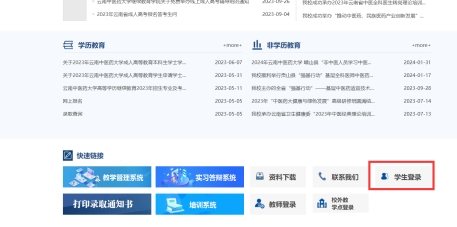
1、登录:电脑端登录网址:“云南中医药大学继续教育学院网站”(http://www.jxjyxy.ynutcm.edu.cn/),点击进入“学生登录”,使用手机号和验证码登录(手机号为统一导入,如无法登录请拨打0871-63155872联系处理),登录后点击考试平台,进入平台。
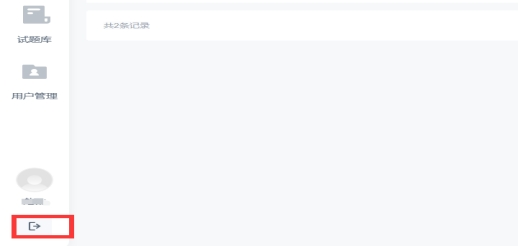
、登出:进入平台后,点击屏幕左下方箭头,即可退出登录。
二、考试报名
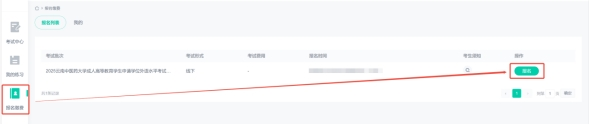
第一步:点击“报名列表”,可以看到所有可报名的考试信息。选择具体考试批次后,点击“报名” 。
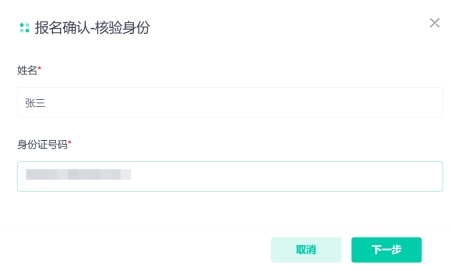
第二步:输入姓名和身份证号码,点击“下一步”。
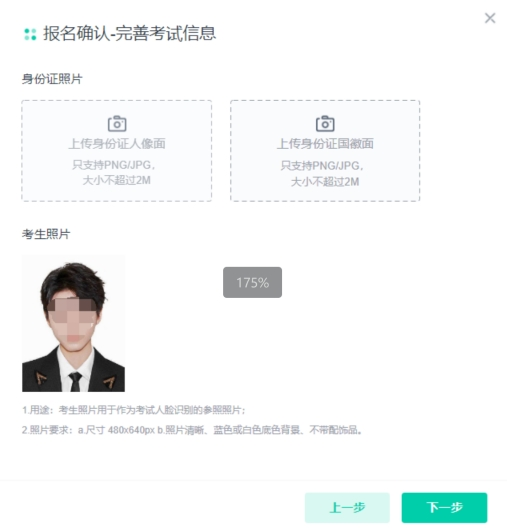
第三步:点击上传身份证正反面照片,并点击“下一步”。
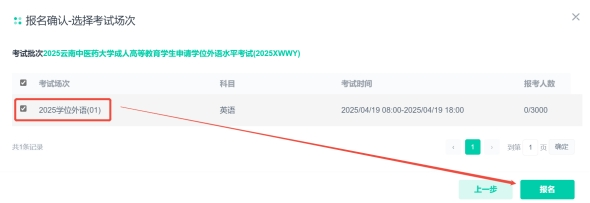
第四步:根据考试地点或者报考人数剩余名额,选择合适的场次,点击“报名”,出现报名已提交即可。
如果身份证照片与证件照比对结果通过,会显示“报名成功”,比对结果未通过,会显示“报名失败”,“身份证与证件照匹配度过低”。
如果报名失败,首先点击“重新报名”,确认身份证照片与证件照是否都为本人,若传错照片,可以重新上传后再点“下一步”。若照片无误,系统对比不正确,需要联系老师(此时需要先等待审核,第二日还未通过在联系老师处理),老师端审核通过后,会显示“报名成功”。
附件2
云南中医药大学成人高等教育学生申请
学士学位外语水平考试手机端报名方式
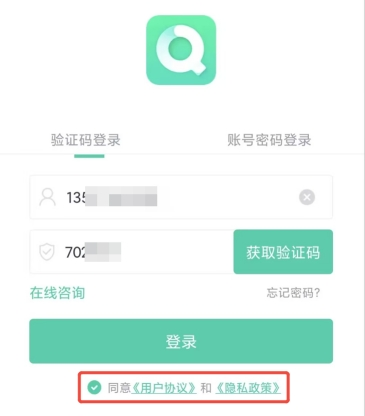
一、登录:下载青书学堂APP,点击“登录”,使用手机号和验证码登录(手机号为统一导入,如无法登录请拨打0871-63155872联系处理)。
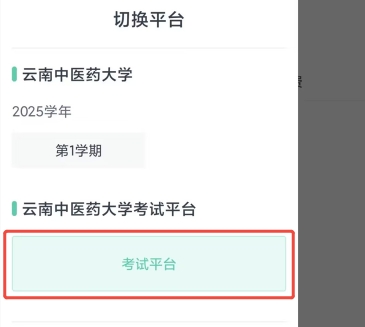
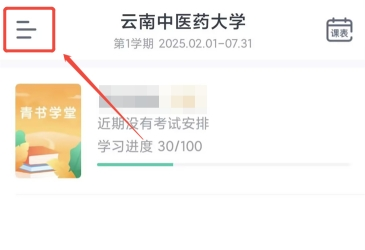
二、进入考试平台:登录成功后,找到学习页面,点击左上角“三条横线”按钮,后切换到“考试平台”,切换后就会看到考试平台的页面。
三、报名考试
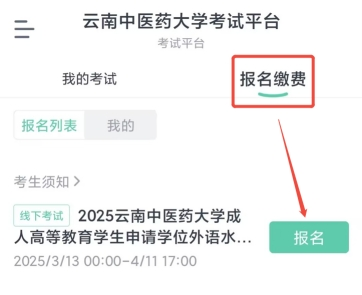
第一步:点击“报名缴费”,可以看到学校发布的所有该考生可报名的考试。绿色“报名”按钮对应的考试表示正在报名时间段内,可以报名。
第二步:核对信息并上传身份证明,即上传身份证正面照片,和上传证件照。

第三步:勾选学位外语考试场次后,点击“报名”。

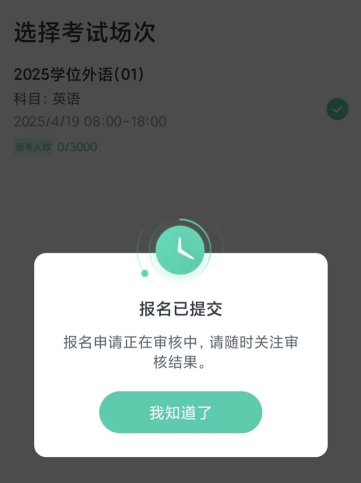
点击报名添加后,符合报名规则,等待审核即可,提示“报名已提交”。
报名失败的考试会提示具体失败原因,如提示:“身份证照片与证件照匹配度过低”,则可点击重新报名,重新上传照片。一直不过的话需要等待老师人工审核。

报名信息提交后,第二个工作日可以查看报名情况,老师后台审核通过后会显示报名成功字样,不成功报名时间没有截至的可以重新报名,时间截至没有报名或者报名未成功的会显示报名已结束。
iTEST智能测评云平台
学生操作手册
目录
一、 环境检测
二、 注册和登录
三、 认证和完善个人信息
四、 考试
一、环境检测
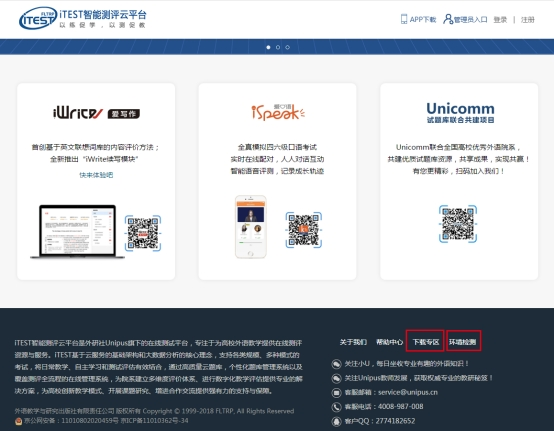
在正式使用iTEST智能测评云平台(https://itestcloud.unipus.cn/)之前,学生需要确保所使用的浏览器等符合我们系统的要求,否则可能会影响学生的使用体验。我们的系统推荐使用360极速浏览器、谷歌(Chrome)浏览器、火狐(Firefox)浏览器,学生若不清楚自己所使用的浏览器或相关配置是否符合要求,可以点击首页右下角的“环境检测”对浏览器、网速等情况进行检测。若检测后发现配置不符合推荐要求,系统会提醒学生前往“下载专区”进行下载。
下载专区中包括了推荐的浏览器安装下载、音视频处理软件安装和使用说明下载、系统硬件配置说明,可以帮助学生更流畅高效地使用系统进行测试和训练。
注册和登录
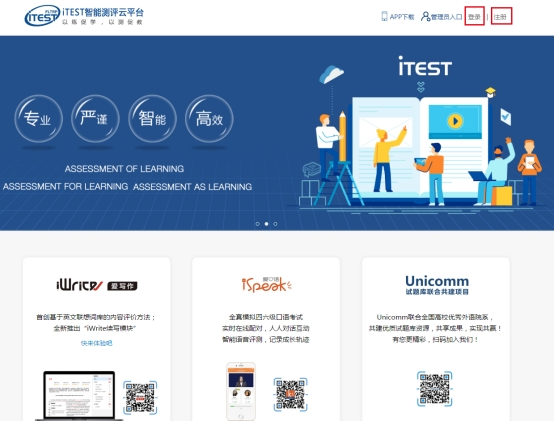
点击首页点击右上角的“注册”进行注册。
认证和完善个人信息
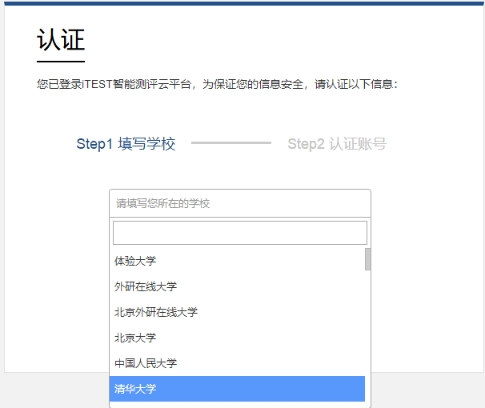
为确认学生的信息,在首次登录后,学生将进入到认证页面。认证页面需要学生完成所属学校和个人身份的绑定和认证。
学生需要先填写自己所在的学校:云南中医药大学,填写完成之后,点击“下一步”,进入账号认证界面。选择“学生”的身份后,输入iTEST学号及学生姓名,iTEST学号为本次考试准考证号。账号认证后无法更改,请认真填写。认证完成后,再次登录时无需再次认证。
学习卡用户在认证后,会弹出学习卡激活窗口,激活之后即可使用。
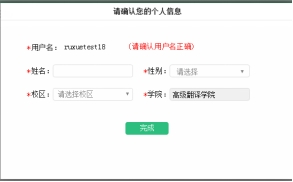
认证完成后,学生需要先完善个人信息。输入/补充学生基本信息,并选择校区(白塔)和填写学院(继续教育学院)。如果已录入的信息有误,请联系管理员老师修改。个人基本信息填写后无法自行更改,请如实填写。
考试
双击打开电脑桌面上的iTEST客户端(如图1),点击右上角【登录】按钮(如图2,账号为手机号,密码为登录认证时自设密码),考试前务必提前登录iTEST系统,牢记账号及密码。
图1
①登陆账号
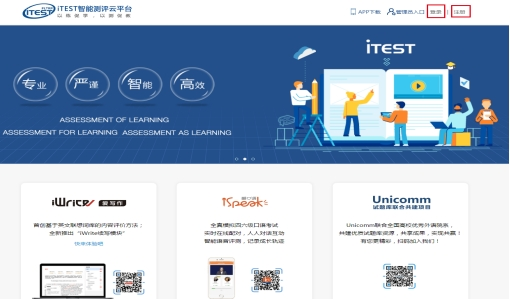
图2
-
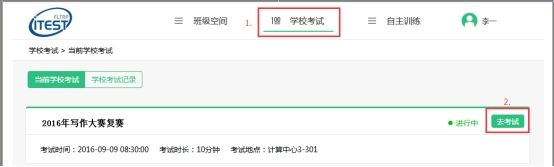
登录后, 点击学校考试,找到考试,点击后面的“去考试”按钮:
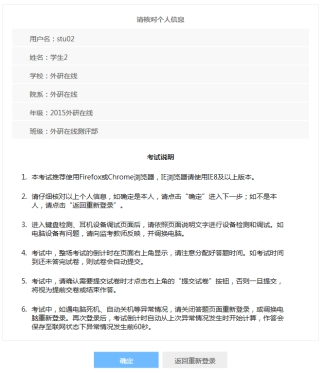
进入考试后,需核对个人信息,查看考试说明、检测键盘、耳机设备检测,进行键盘、耳机和耳麦的设备调试。按照提示进行检测。切勿跳过。
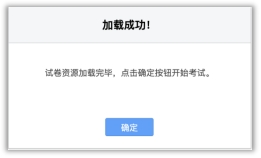
设备调试完成后,系统自动加载试题,加载成功后点击“确定”开始考试 ,考试倒计时正式开始。如果有考生显示“加载失败”,请即时检查网络环境是否正常,连接正常后,重新登录进入考试。如仍有问题请联系监考教师。
进入作答页面。同一section内的小题之间会自动跳转。跨section之间的小题,需要手动点击“下一题”进行跳转。
作答完毕后点击页面右上角“提交试卷”。
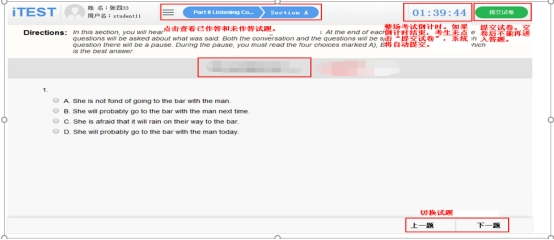
整场考试的倒计时结束时,如果学生未点击“提交试卷”按钮,则试卷会自动提交。
注意事项
-
务必确认登录地址是否正确。https://itestcloud.unipus.cn
-
考试使用unipus账户登录(账号为手机号,密码为登录认证时输入的自定密码)
-
考试一旦开始,请在规定考试时长内完成并提交(请确定所有内容答题完毕后再提交试卷),系统将记录并保存测试成绩。整场考试的倒计时结束,试卷会自动提交。
-
如果出现断电、断网等特殊情况,请寻找稳定的网络和电脑后重新登录网址继续考试,系统将会自动记录已做的答案和考试时间,连续计时。
-
作答中或提交试卷时,若出现系统提示,请认真阅读。